Wednesday, 14 September 2011

Cara Membuka Situs Yang Diblokir

Bagi para netters yang merasa Hak Azasinya dalam hal browsing dibatasi seperti situs kesayangan yang diblokir oleh Nawala dan sebagainya (tergantung provider). Ada beberapa cara untuk mengatasi hal tersebut, caranya adalah sebagai berikut:
Cara Pertama:
1. Buka http://www.ninjaproxy.com.
2. Pada Kotak isian )ada dibawah), isikan alamat situs yang diblokir (misalkan twitter.com).
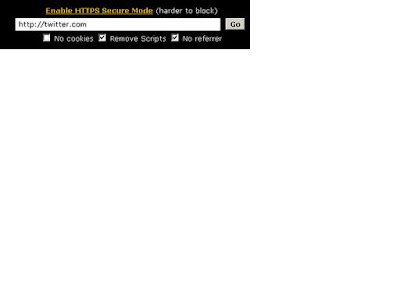


3. Klik Go. Lihat hasilnya:


Cara Kedua:
1. Buka Google Translate
2. Pada Kotak isian, isikan alamat situs yang diblokir (misalkan jasakom.com).


3. Klik Terjemahkan. Lihat hasilnya:


Untuk menggunakan cara yang kedua, terjemahkan website kedalam bahasa yang berbeda dengan bahasa yang digunakan pada websiter tersebut (misalkan websiter tersebut berbahasa Indonesia, terjemahkan website tersebut ke dalam bahasa lin misalkan bahasa inggris)

Cara yang kedua sangat cocok bagi komputer dengan dns nawala karena nawala project memblokir ninjaproxy.

Perhatian:
Jangan jadikan kedua cara diatas sebagai inspirasi kamu untuk membuka situs yang berbau pornografi!

Tutorial ini dibuat tanpa tujuan untuk merusak moral bangsa. Gunakan hanya untuk membuka Jejaring sosial (facebook, twitter) ataupun forum hacking (jasakom, yogyafree).

UPDATE: (27-07-2011)
Kamu bisa menggunakan software Hide Your IP Address jika kedua cara diatas gagal.
Silahkan baca cara menggunakan software tersebut di "Mengganti Ip Address Dengan Proxy"

DOWNLOAD
Software tersebut sudah saya coba pada WiFi PT ASKES (maklum sebelumnya saya pernah magang di DIVISI-TI PT ASKES Pusat (pada saat update artikel ini juga sedang menggunakan WiFi PT ASKES, hehe)

Sunday, 11 September 2011

Dasar-Dasar Sistem Operasi (MS Windows 9x/Me)

This summary is not available. Please click here to view the post.

Paid Per Click

Paid Per Click atau PPC yang terkenal di dunia blogging adalah Google Adsense. Apabila kita punya blog dan di blog tersebut dipasang iklan Adsense, maka kita bisa mendulang uang dollar yang dihitung perclick. Tapi sangat disayangkan google adsense sampai sekarang masih belum bisa menerima blog bahasa Indonesia untuk dipasang iklan adsense. Blog bahasa Indonesia hanya bisa dipasang iklan adsense for search. Bagi saya sich, persentase pencari informasi lewat adsense for search sangat kecil mengingat mereka bisa mengetikkan sendiri langsung lewat browser. Apalagi sekarang browser seperti Firefox langsung menyediakan secara default ketika dibuka google search. Saya ndak tahu juga kenapa google masih ragu ragu ya dengan blogger bahasa Indonesia. Ragu-ragu atau kurang percaya ya… Nasib nasib ya dengan Indonesia yang sudah kadung tercoreng dengan citra korupsi yang masuk jajaran terpilih di dunia.

Bagaimana cara pasang iklan adsense di blog bahasa Indonesia? Informasi ini saya dapatkan dari blog http://kangkombor.blogspot.com. Saya pikir informasi ini sangat bagus bagi rekan Blogger yang ingin menciptkan mesin uang dollar dari blog. Menurut saya tidakmelanggar TOS Adsense. Karena fasilitasnya juga dari Google. Jika google masih menganggap ini melanggar TOS, ya jangan dikelauarkan dong. Iya nggak? Caranya sederhana saja kok. Anda wajib punya account email google. Bagi yang belum punya daftar dan buat ajadi sini. Berikut saya paparkan langkah-langkahnya. Tolong baca terus ya….
1. Login ke Google Friend Connect klik di sini. Jika sudah terbuka webnya klik link “masuk“. Masukkan username dan password account google anda.
2. Setelah login, lihat menu di sebelah kiri. Yang saya lakukan adalah menambahkan alamat blog milik saya dengan mengklik menu “Tambahkan Situs Baru” untuk menambahkan situs blog kita.


Isi data blog anda dengan lengkap nama situs web, Url situs WEB dan bahasa Situs Web. Pilih aja bahasa dengan bahasa Indonesia.


3. Jika berhasil memasukkan blog kita, Masih di menu sebelah kiri, klik Adsense untuk mengkonfigurasi iklan adsense kita.


Ada 3 langkah untuk setting iklan adsense 1. Hubungkan terlebih dahulu account gemail anda dengan adsense ( Kaitkan Akun Adsense ) 2. Setting format iklan adsense Silahkan pilih format iklan sesuai dengan blog kita ( Konfigurasikan Unit Adsense ). Kalau saya pilih ukuran 160 x 600 untuk memasukkan iklan adsense di blog tercinta ini 3. Ambil kode HTML ( Buat Kode HTML ) copy dan paste di side bar blog anda.
4. Beres. Contoh bisa dilihat di side bar mukti blog ini. Muncul khan iklannya.
Semoga bermanfaat buat anda yang ingin menghasilkan/menambah uang dollar dari Google Adsense.

Saturday, 10 September 2011

Pengenalan Komputer Pemula

Satu set komputer umumnya terdiri atas bagian-bagian:
1. Monitor, berbentuk seperti pesawat televisi
2. CPU (Central Processing Unit), umumnya berbentuk kotak yang diletakkan secara mendatar (biasa disebut bentuk desktop) atau menjulang (disebut bentuk tower/menara)


3. Keyboard, berbentuk seperti papan ketik dengan tombol-tombol bertuliskan huruf A - Z, angka 0 – 9, dan fungsi-fungsi khusus.
4. Mouse, berbentuk seperti tikus dengan kabel panjang yang terhubung ke CPU. Ada tombol yang bisa ditekan (biasanya berjumlah dua) dan di bagian tengah terdapat tombol putar/geser. Bagian bawah mouse terdapat bola yang dapat bergulir ke segala arah (pada model terakhir sudah digunakan lampu LED sebagai pengganti bola)
5. Sepasang (atau lebih) speaker
6. Stabilizer/Stavol, berbentuk kotak, biasanya ada jarum penunjuk daya di depannya.
7. Printer, untuk mencetak dokumen/gambar/file dari komputer ke kertas
Beberapa contoh perangkat lain yang mungkin dihubungkan dengan komputer:
1. Scanner
2. Headset/Mikrofon
3. Telepon selular (via kabel data)
4. Modem (mode eksternal)
5. Jaringan lokal (LAN) (membutuhkan kartu ethernet)

6. Plotter
7. Tablet/Digitizer

Cara Menghidupkan dan Mematikan Komputer
Menghidupkan Komputer
1. Pastikan komputer dan monitor sudah terhubung ke listrik. Nyalakan stabilizer dengan menekan switch power sampai lampu indikator menyala dan jarum penunjuk bergerak ke kanan.
2. Nyalakan juga komponen yang terhubung langsung dengan listrik, misalnya monitor, printer, atau speaker.
3. Cari bagian depan CPU, temukan dua tombol yang bisa ditekan
4. Tombol untuk menghidupkan komputer biasanya mempunyai ciri-ciri:
a. Bentuknya lebih besar
b. Bertuliskan Power
c. Jika tidak ada tulisannya, terdapat gambar di dekat tombol
5. Tombol lain adalah tombol Reset yang berguna untuk membebaskan komputer dari kondisi Hang dengan memulai ulang komputer tanpa mematikannya. Ciri-cirinya: a. Bentuknya lebih kecil, bahkan kadang-kadang sangat kecil. Bertuliskan Reset
6. Pada komputer produksi lama (1997 ke bawah), penekanan tombol Power harus cukup kuat (biasanya sampai berbunyi Klik). Namun untuk komputer generasi terakhir (produksi 1997 sampai sekarang), penekanan tombol Power cukup dengan sentuhan lembut, sampai lampu indikator menyala.
7. Bila terdengar bunyi Bip satu kali, maka komputer sudah hidup dan siap melanjutkan ke tahap sistem operasi (Windows)
Mematikan Komputer
1. Pada sistem operasi Windows, mematikan komputer disebut Shut Down. Ada beberapa cara shutdown dalam Windows:
a. Menggunakan mouse, klik tombol Start,, lalu tunjuk pada pilihan Shut Down (paling bawah) pada menu dan klik (tombol kiri), lalu akan muncul tampilan seperti di bawahkemudian pilih opsi Shut down the computer? dan klik tombol Yes
b. Tekan tombol bergambar di keyboard, lalu tekan U, gunakan tombol panah untuk memilih opsi Shut down the computer?, dan tekan Enter
c. Tekan tombol Ctrl + Esc, lalu lakukan seperti di atas.
d. Tekan tombol Alt + F4, lalu lakukan seperti di atas.
2. Akan muncul tampilan berbunyi Windows is Shutting Down...Please Wait. Setelah beberapa saat komputer akan mati dengan sendirinya.
(Catatan: Pada komputer produksi lama (1997 ke bawah), tampilan di atas akan diikuti tampilan It's Now Safe to Turn Off Your Computer. Tekan tombol Power untuk mematikan komputer.)
3. Matikan stabilizer dan bagian lain (monitor, printer, speaker)

Wednesday, 7 September 2011

Tips untuk Mengaktifkan Fungsi REGEDIT pada Windows karena Virus

Komputer Anda terkena virus? sehingga menyebabkan fungsi Regedit anda disabled. Lakukan pembersihan terlebih dahulu untuk menghilangkan Virus. Setelah bersih, gunakan fungsi dibawah ini untuk mengaktifkan kembali perintah Regedit.

Berikut ini adalah perintah2nya, simpan kedalam file AktifkanRegedit.js :

var vbCancel = 2;
var vbYesNoCancel = 3;
var vbYes = 6;
var vbNo = 7;
var vbQuestion = 32;
var vbInformation = 64;
var natan = WScript.CreateObject("WScript.Shell");
var pesan1 = "Pilihan Pengaman Regedit:\n\n"+
"[Yes] untuk Nonaktifkan Regedit.\n"+
"[No] untuk Aktifkan Regedit.\n"+
"[Cancel] untuk Keluar.\n\n"+
"Bye\n\n"+
"-> Nonaktifkan Regedit sekarang?"
var tanya = natan.popup(pesan1,0,"Pengaman Regedit",vbYesNoCancel+
vbQuestion);
if (tanya == vbNo)
{
natan.RegWrite("HKCU\\Software\\Microsoft\\Windows\\CurrentVersion"+
"\\Policies\\System\\DisableRegistryTools",0,"REG_DWORD");
pesan3 = "Regedit Diaktifkan!"
natan.popup(pesan3,0,"Pengaman Regedit",vbInformation);
}
else
{
natan.popup("Terima Kasih Kawan",0,"Pengaman Regedit",vbInformation);
}

Setelah selesai, kemudian klik kanan file AktifkanRegedit.js pada Windows Explorer dan pilih "Open with Command Prompt". Kemudian pilih NO.
Selamat mencoba.

Mengembalikan “Folder Option” yang hilang?

Virus-virus zaman sekarang memang makin ganas, selain itu makin bervariasi dan tingkat penyebarannya pun semakin mudah aja. Satu kali anda salah klik, maka komputer Anda pun terinfeksi. Salah satu yang sering dilakukan sang virus adalah menghilangkan “Folder Option” di menu Tools pada Explorer anda, sehingga salah satu akibatnya anda tidak bisa merubah option untuk view/ show hidden file, hingga akhirnya anda tidak bisa mengakses folder yang anda hidden
Nah bila anda mengalami seperti ini, “Folder Option” anda hilang cobalah satu dari dua langkah berikut ini :
Langkah Satu :
Klik menu Start > Run
Ketik : “gpedit.msc” tanpa tanda kutip untuk membuka Group Policy Windows
Setelah itu masuk ke :User Configuration >Administrative Templates >Windows Component > Windows Explorer.
Di Panel sebelah kanan, carilah “Remove the Folder Option menu item from the Tools Menu” kemudian double klik dan set value ke “Not Configured”

Langkah Dua :
Bukan Registry Editor dengan mengetikan “Regedit” pada menu Run
Kemudian carilah key berikut : HKEY_CURRENT_USER\Software\Microsoft\Windows\CurrentVersion\Policies\Explorer
dan pada panel sebelah kanan cari : NoFolderOptions dan set value menjadi 0
jika anda tidak menemukan NoFolderOptions, tinggal anda buat sendiri dan masukkan valuenya dengan 0.

Memaksimalkan Koneksi Internet

Pendahuluan
Salah satu sumber frustasi penguna internet adalah lambatnya koneksi internet, spt yg anda alami koneksi internet terkadang sangat lambat. Meski tertulis 56k output sesungguhnya dari dial up internet adalah 53.3k, dan rata2 pemakai dial up memperoleh koneksi 40k-50k, cukup lumayan untuk untuk standar dial up. Dalam angka 40k-50k maka througput maksimal adalah sebesar 6k per second.

Langkah-langkah

1. Download driver terbaru untuk modem anda.
2. Langkah kedua adalah "membersihkan" jalur telepon dari gangguan listrik statis, listrik statis mampu menurunkan koneksi internet secara signifikan. Dan meski melakukan tidak ada tweaking dari Windows yg bisa kita lakukan untuk mengatasi gangguan listrik statis.
3. Download cablenut

Setting TCP/IP anda dan AFD registry untuk mencapai performa maksimal.
berikut ini adalah setting untuk cable nut 56k

DefaultReceiveWindow = 8192
DefaultSendWindow = 4096
DisableAddressSharing = 1
InitialLargeBufferCount = 20
InitialMediumBufferCount = 48
InitialSmallBufferCount = 64
LargeBufferSize = 40960
MaxFastTransmit = 6400
MediumBufferSize = 15040
PriorityBoost = 0
SmallBufferSize = 1280
TransmitWorker = 32
FastSendDatagramThreshold = 1024
EnableFastRouteLookup = 1
EnablePMTUDiscovery = 1
IgnorePushBitOnReceives = 0
GlobalMaxTcpWindowSize = 8760
MaxFreeTcbs = 4000
MaxHashTableSize = 8192
MaxNormLookupMemory = 1500000
SackOpts = 1
SynAttackProtect = 1
Tcp1323Opts = 0
TcpLogLevel = 1
MaxDupAcks = 3
TcpMaxHalfOpen = 100
TcpMaxHalfOpenRetried = 80
TcpRecvSegmentSize = 1460
TcpSendSegmentSize = 1460
TcpTimedWaitDelay = 30
TcpUseRFC1122UrgentPointer = 0
TcpWindowSize = 8760
MaxConnectionsPer1_0Server = 8
MaxConnectionsPerServer = 4
DefaultTTL = 128
DisableUserTOSSetting = 0
TcpMaxDataRetransmissions = 6
DefaultTOSValue = 90


Tweak lain yg bisa dicoba,
Control panel>phone modem properties>modems>sorot modem anda>properties

General tab:
Maximum port speed – 115,200

Extra Settings
Masukan extra settings sesuai kebutuhan anda, referensi website yg menyedia extra settings adalah sbb:
Spy.net
56K.com
West.net
ModemHelp.org

Advanced port settings
kasih centang “use FIFO buffers” kemudian slider barnya di geser ke paling kanan.

Ubah default preferences:
Port Speed - 115,200
Data Protocol - Standard EC
Compression - enabled
Flow Control – hardware

Advanced:
Data bits – 8
Parity – None
Stop Bits - 1
Modulation – Standard


Masuk ke Network and Dialup Connections dan klik kanan pada Icon ISP anda dan plilih properties

General tab:
Sorot modem dan pilih configure "configure”, pilih maximum speed 921,600 dan dan di “hardware features” pastikan semua kotak dicentang.

Networking tab:
Uninstall semua protocol yg tidak dipakai, Jika komputer anda adalah stand alone PC maka yg diperlukan adalah TCP/IP saja.

Pilih kotak settings pastikan semua kotak dicentang.

Setting COM port:
Klik kanan My Computer lalu pilih properties - hardware - device manager - pilih COM port yg dipakai - port settings - bits per second 128000.